




 WebNesia Web Hosting NVMe Murah
  Premium Business Corporation Cloud Hosting NVMe
 Fully Managed Private Cloud Server
 Managed Cloud Server Google Cloud Platform
 Managed Cloud Server AWS Infrastructure
 Managed Cloud Server Linode Akamai
 Reseller Cloud Hosting Unlimited NVMe cPanel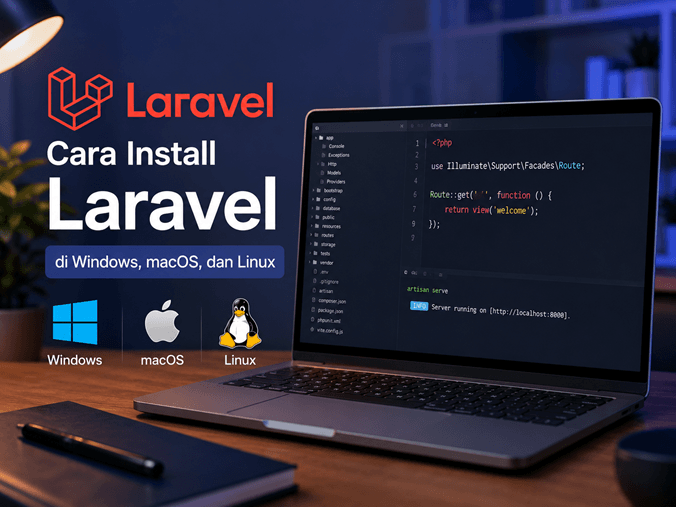
Laravel merupakan salah satu framework PHP yang banyak digunakan untuk membangun aplikasi web modern. Framework ini menyediakan berbagai fitur yang membantu developer dalam membuat aplikasi, mulai dari routing, database, authentication, queue, testing, hingga pengelolaan frontend.
Sebelum mulai membuat aplikasi dengan Laravel, tentu kita perlu menyiapkan environment development terlebih dahulu. Proses instalasi Laravel sebenarnya cukup sederhana karena Laravel menyediakan beberapa cara resmi untuk menyiapkan kebutuhan development, termasuk menggunakan php.new dan Laravel Herd.
Pada artikel ini, kita akan membahas cara install Laravel di Windows, macOS, dan Linux berdasarkan dokumentasi resmi Laravel terbaru. Pembahasan dimulai dari persiapan PHP dan Composer, instalasi Laravel Installer, membuat project Laravel baru, menjalankan aplikasi, hingga konfigurasi database.
Laravel Versi Berapa yang Digunakan?
Artikel ini menggunakan Laravel 13, yaitu versi yang ditampilkan pada dokumentasi resmi Laravel terbaru saat artikel ini ditulis. Oleh karena itu, perintah dan alur instalasi pada artikel ini mengikuti dokumentasi Laravel 13.x.
Laravel menyediakan dokumentasi instalasi yang secara khusus mencakup sistem operasi macOS, Windows, dan Linux. Untuk membuat aplikasi baru, Laravel merekomendasikan tersedianya PHP, Composer, Laravel Installer, serta Node.js dan NPM atau Bun untuk kebutuhan kompilasi asset frontend.
Persiapan Sebelum Install Laravel
Sebelum membuat project Laravel, terdapat beberapa komponen utama yang perlu tersedia pada komputer.
- PHP untuk menjalankan framework Laravel.
- Composer untuk mengelola dependency PHP.
- Laravel Installer untuk membuat project Laravel baru melalui command line.
- Node.js dan NPM atau Bun untuk mengompilasi asset frontend.
Laravel menyediakan cara yang cukup praktis untuk memasang PHP, Composer, dan Laravel Installer sekaligus menggunakan php.new. Perintah tersebut tersedia untuk macOS, Windows PowerShell, dan Linux.
Cara Install Laravel di Windows
Windows merupakan salah satu sistem operasi yang banyak digunakan oleh developer, khususnya developer yang baru mulai belajar Laravel. Laravel menyediakan dua pendekatan yang dapat digunakan, yaitu menggunakan installer php.new atau menggunakan Laravel Herd.
1. Install PHP, Composer, dan Laravel Installer
Menurut dokumentasi resmi Laravel 13, pengguna Windows dapat menjalankan perintah php.new melalui PowerShell yang dijalankan sebagai administrator.
Buka PowerShell sebagai Administrator, kemudian jalankan:
Set-ExecutionPolicy Bypass -Scope Process -Force; [System.Net.ServicePointManager]::SecurityProtocol = [System.Net.ServicePointManager]::SecurityProtocol -bor 3072; iex ((New-Object System.Net.WebClient).DownloadString('https://php.new/install/windows/8.5'))Perintah tersebut akan menyiapkan PHP, Composer, dan Laravel Installer pada sistem.
Setelah proses instalasi selesai, Laravel menyarankan untuk membuka kembali sesi terminal. Hal ini diperlukan agar perubahan environment dan command yang baru saja dipasang dapat dikenali oleh terminal.
2. Periksa Instalasi PHP
Setelah membuka kembali PowerShell, periksa apakah PHP sudah dapat digunakan:
php -vJika PHP telah berhasil dipasang dan dikenali oleh sistem, terminal akan menampilkan informasi versi PHP.
3. Periksa Composer
Selanjutnya, periksa Composer dengan perintah:
composer -VComposer digunakan Laravel untuk mengelola berbagai dependency PHP yang diperlukan oleh aplikasi.
4. Periksa Laravel Installer
Untuk memastikan Laravel Installer sudah tersedia, jalankan:
laravel --versionJika command tersebut dapat dijalankan, berarti Laravel Installer sudah siap digunakan.
5. Install Node.js dan NPM
Laravel juga membutuhkan Node.js dan NPM atau Bun apabila aplikasi menggunakan asset frontend yang perlu dikompilasi. Dokumentasi Laravel secara eksplisit menyarankan agar salah satu dari kedua pilihan tersebut tersedia sebelum mulai mengembangkan aplikasi.
Setelah Node.js dan NPM tersedia, Anda dapat memeriksanya menggunakan:
node -v
npm -v
6. Membuat Project Laravel di Windows
Setelah seluruh kebutuhan tersedia, Anda dapat membuat aplikasi Laravel baru menggunakan Laravel Installer.
laravel new example-appAnda dapat mengganti example-app dengan nama project yang diinginkan.
Laravel Installer kemudian akan membantu proses pembuatan aplikasi dan memberikan pilihan konfigurasi yang diperlukan, seperti testing framework, database, dan starter kit.
7. Menjalankan Laravel di Windows
Masuk ke folder project:
cd example-appKemudian install dependency frontend dan build asset:
npm install && npm run buildSetelah itu jalankan script development Laravel:
composer run devJika berhasil, aplikasi dapat diakses melalui browser pada:
http://localhost:8000Laravel menggunakan script dev untuk menjalankan server development, queue worker, dan Vite development server.
Cara Install Laravel di macOS
Instalasi Laravel di macOS memiliki alur yang hampir sama dengan Windows. Laravel menyediakan php.new sebagai salah satu cara resmi untuk memasang PHP, Composer, dan Laravel Installer.
1. Install PHP, Composer, dan Laravel Installer
Buka aplikasi Terminal pada macOS, kemudian jalankan perintah berikut:
/bin/bash -c "$(curl -fsSL https://php.new/install/mac/8.5)"Setelah proses selesai, tutup dan buka kembali terminal agar environment yang baru terpasang dapat dikenali.
2. Periksa PHP
Jalankan:
php -vPastikan command tersebut menampilkan informasi mengenai versi PHP yang terpasang.
3. Periksa Composer
Selanjutnya jalankan:
composer -VComposer harus dapat dipanggil dari terminal sebelum melanjutkan proses pembuatan project Laravel.
4. Periksa Laravel Installer
Pastikan Laravel Installer telah tersedia:
laravel --versionJika command tersebut berjalan dengan baik, Laravel Installer sudah dapat digunakan untuk membuat project.
5. Install Node.js dan NPM
Laravel membutuhkan Node.js dan NPM atau Bun untuk proses kompilasi asset frontend. Jika menggunakan Node.js dan NPM, Anda dapat memeriksa instalasinya dengan:
node -v
npm -v
6. Membuat Project Laravel di macOS
Untuk membuat aplikasi Laravel baru, jalankan:
laravel new example-appSetelah project selesai dibuat, masuk ke direktori aplikasi:
cd example-appKemudian install dependency frontend:
npm install && npm run buildJalankan aplikasi dengan:
composer run devSetelah server development berjalan, buka http://localhost:8000 pada browser.
Cara Install Laravel di Linux
Laravel juga menyediakan perintah resmi php.new untuk Linux. Metode ini dapat digunakan untuk menyiapkan PHP, Composer, dan Laravel Installer secara lebih praktis.
1. Install PHP, Composer, dan Laravel Installer
Buka Terminal Linux kemudian jalankan:
/bin/bash -c "$(curl -fsSL https://php.new/install/linux/8.5)"Setelah instalasi selesai, buka kembali sesi terminal.
2. Periksa PHP
Pastikan PHP sudah tersedia dengan menjalankan:
php -v3. Periksa Composer
Selanjutnya:
composer -V4. Periksa Laravel Installer
Pastikan Laravel Installer dapat digunakan:
laravel --version5. Periksa Node.js dan NPM
Jika menggunakan Node.js dan NPM untuk kebutuhan frontend, periksa dengan:
node -v
npm -v
Laravel juga mendukung penggunaan Bun sebagai alternatif Node.js dan NPM untuk kebutuhan asset frontend.
6. Membuat Project Laravel di Linux
Setelah environment selesai disiapkan, buat aplikasi baru:
laravel new example-appMasuk ke folder aplikasi:
cd example-appKemudian install dan build dependency frontend:
npm install && npm run buildJalankan development environment:
composer run devAplikasi Laravel kemudian dapat diakses melalui:
http://localhost:8000Alternatif Install Laravel Menggunakan Composer
Jika PHP dan Composer sudah tersedia pada komputer, Anda tidak harus menggunakan php.new untuk memasang Laravel Installer.
Dokumentasi Laravel menyediakan cara untuk memasang Laravel Installer secara global menggunakan Composer:
composer global require laravel/installerSetelah proses instalasi selesai, Anda dapat membuat project Laravel menggunakan:
laravel new example-appPendekatan ini cocok jika Anda sebelumnya sudah memiliki PHP dan Composer yang telah dikonfigurasi pada komputer.
Alternatif yang Lebih Praktis: Laravel Herd
Selain php.new, Laravel menyediakan Laravel Herd sebagai development environment khusus PHP dan Laravel. Herd merupakan environment native untuk macOS dan Windows yang sudah mencakup PHP dan Nginx.
Herd juga menyediakan command line tools seperti php, composer, laravel, node, npm, dan nvm. Dengan demikian, pengguna dapat mengurangi jumlah konfigurasi manual yang perlu dilakukan.
Install Laravel Menggunakan Herd di macOS
Setelah Herd dipasang pada macOS, Herd secara otomatis menyediakan environment PHP dan Nginx. Herd juga membuat direktori ~/Herd sebagai parked directory secara default.
Anda dapat membuat aplikasi Laravel langsung di dalam direktori tersebut:
cd ~/Herd
laravel new my-app
cd my-app
herd open
Aplikasi Laravel yang berada pada parked directory Herd dapat diakses menggunakan domain .test berdasarkan nama direktori aplikasi.
Misalnya, aplikasi bernama my-app dapat diakses melalui domain lokal yang disediakan Herd untuk aplikasi tersebut.
Install Laravel Menggunakan Herd di Windows
Laravel Herd juga tersedia untuk Windows. Setelah Herd selesai dipasang dan proses onboarding selesai, Herd akan membuat parked directory pada:
%USERPROFILE%\HerdSelanjutnya buka PowerShell dan jalankan:
cd ~\Herd
laravel new my-app
cd my-app
herd open
Sama seperti macOS, aplikasi Laravel yang berada pada parked directory Herd akan otomatis dilayani oleh Herd dan dapat diakses menggunakan domain .test.
Konfigurasi Awal Project Laravel
Setelah project Laravel berhasil dibuat, sebagian besar konfigurasi dasar sebenarnya sudah tersedia. Laravel menyimpan berbagai file konfigurasi aplikasi di dalam direktori config.
Salah satu file penting yang perlu dipahami adalah .env. File ini berada pada root project dan digunakan untuk menyimpan konfigurasi environment yang dapat berbeda antara komputer development dan server production.
Contohnya, konfigurasi database dapat ditentukan melalui variabel environment.
DB_CONNECTION=mysql
DB_HOST=127.0.0.1
DB_PORT=3306
DB_DATABASE=laravel
DB_USERNAME=root
DB_PASSWORD=
Namun, Laravel 13 menggunakan SQLite secara default pada aplikasi baru. Ketika aplikasi dibuat, Laravel juga membuat file database/database.sqlite dan menjalankan migration yang diperlukan untuk membuat tabel database.
Menggunakan MySQL di Laravel
Jika Anda ingin menggunakan MySQL daripada SQLite, ubah konfigurasi database pada file .env.
DB_CONNECTION=mysql
DB_HOST=127.0.0.1
DB_PORT=3306
DB_DATABASE=laravel
DB_USERNAME=root
DB_PASSWORD=
Pastikan database dengan nama yang sesuai sudah dibuat terlebih dahulu pada server database Anda.
Setelah konfigurasi selesai, jalankan migration menggunakan:
php artisan migratePerintah tersebut akan menjalankan migration yang tersedia pada aplikasi Laravel.
Penting: Jangan Upload File .env ke Repository
File .env berisi konfigurasi environment aplikasi dan dapat mengandung informasi sensitif seperti password database, API key, atau credential layanan tertentu.
Karena setiap environment dapat memiliki konfigurasi berbeda, Laravel menyarankan agar file .env tidak dimasukkan ke dalam source control atau repository publik.
Jika project menggunakan Git, pastikan konfigurasi .gitignore Laravel tetap digunakan sehingga file environment lokal tidak ikut ter-commit.
Memastikan Laravel Berhasil Diinstall
Setelah proses instalasi selesai, terdapat beberapa hal yang dapat diperiksa untuk memastikan environment Laravel sudah berjalan dengan baik.
- PHP dapat dijalankan melalui terminal.
- Composer dapat dijalankan melalui terminal.
- Laravel Installer dapat dipanggil menggunakan command
laravel. - Node.js dan NPM atau Bun tersedia untuk kebutuhan frontend.
- Project Laravel berhasil dibuat menggunakan
laravel new. - Dependency frontend berhasil di-install.
- Development server berhasil dijalankan menggunakan
composer run dev. - Project dapat dibuka melalui browser pada
http://localhost:8000.
Masalah yang Sering Terjadi Saat Install Laravel
Command php Tidak Ditemukan
Jika terminal menampilkan pesan bahwa command php tidak ditemukan, kemungkinan PHP belum berhasil dipasang atau lokasi executable PHP belum tersedia pada PATH.
Jika menggunakan php.new, Laravel menyarankan untuk membuka kembali sesi terminal setelah instalasi selesai.
Command composer Tidak Ditemukan
Masalah yang sama dapat terjadi pada Composer. Pastikan Composer telah terpasang dan dapat ditemukan oleh sistem operasi.
Anda dapat memeriksanya menggunakan:
composer -VCommand laravel Tidak Ditemukan
Jika laravel tidak dikenali, pastikan Laravel Installer telah terpasang. Jika PHP dan Composer sudah tersedia, Laravel Installer dapat dipasang menggunakan:
composer global require laravel/installerPastikan juga direktori executable Composer global telah tersedia pada PATH sistem.
NPM Tidak Ditemukan
Jika npm tidak dikenali, pastikan Node.js telah terpasang. Laravel membutuhkan Node.js dan NPM atau Bun untuk mengompilasi asset frontend aplikasi.
Port 8000 Tidak Dapat Digunakan
Jika aplikasi tidak dapat diakses pada localhost:8000, periksa apakah port tersebut sedang digunakan oleh aplikasi lain. Anda juga dapat memeriksa proses development environment yang sedang berjalan pada komputer.
Apakah Harus Menggunakan XAMPP untuk Laravel?
Tidak. Untuk instalasi Laravel terbaru, XAMPP bukan merupakan persyaratan yang disebutkan dalam dokumentasi resmi Laravel.
Laravel secara resmi menyediakan pendekatan menggunakan PHP, Composer, Laravel Installer, serta Laravel Herd untuk Windows dan macOS. Untuk Linux, Anda dapat menggunakan instalasi berbasis php.new atau menyiapkan PHP dan Composer sesuai environment Linux yang digunakan.
Dengan demikian, developer tidak harus memasang XAMPP hanya untuk menjalankan Laravel secara lokal.
Apakah Laravel Harus Menggunakan MySQL?
Tidak. Laravel 13 menggunakan SQLite sebagai database default ketika aplikasi baru dibuat. Laravel juga mendukung database lain seperti MySQL dan PostgreSQL.
Jika menggunakan database selain SQLite, Anda perlu menyesuaikan konfigurasi database pada file .env, membuat database yang diperlukan, kemudian menjalankan migration menggunakan:
php artisan migrateWindows, macOS, atau Linux: Mana yang Sebaiknya Digunakan?
Laravel dapat digunakan pada Windows, macOS, maupun Linux. Pemilihan sistem operasi lebih banyak bergantung pada kebutuhan dan kenyamanan developer.
Windows cocok untuk developer yang sudah terbiasa dengan ekosistem Windows. Laravel Herd dapat menjadi pilihan praktis untuk menyiapkan environment Laravel.
macOS juga mendapatkan dukungan Laravel Herd sehingga proses setup PHP dan Laravel dapat dilakukan dengan lebih sederhana.
Linux memberikan fleksibilitas tinggi untuk developer yang terbiasa dengan command line dan environment server Linux. Laravel menyediakan perintah php.new untuk membantu menyiapkan kebutuhan instalasi.
Kesimpulan
Instalasi Laravel pada Windows, macOS, dan Linux saat ini relatif mudah karena Laravel menyediakan tooling resmi untuk menyiapkan environment development.
Untuk instalasi standar, Anda membutuhkan PHP, Composer, Laravel Installer, serta Node.js dan NPM atau Bun. Laravel menyediakan php.new yang dapat digunakan untuk memasang PHP, Composer, dan Laravel Installer secara praktis pada Windows, macOS, maupun Linux.
Jika menggunakan Windows atau macOS, Laravel Herd juga dapat menjadi pilihan karena menyediakan environment PHP dan Nginx sekaligus command line tools yang dibutuhkan untuk pengembangan Laravel.
Setelah environment tersedia, pembuatan aplikasi baru dapat dilakukan dengan perintah sederhana:
laravel new example-appKemudian masuk ke project, install dependency frontend, dan jalankan development environment:
cd example-app
npm install && npm run build
composer run dev
Jika semuanya berjalan dengan baik, aplikasi Laravel dapat dibuka melalui http://localhost:8000.
Setelah berhasil melakukan instalasi Laravel, langkah berikutnya adalah memahami struktur project, routing, controller, Blade, migration, model, dan Eloquent ORM. Dari sana, Anda dapat melanjutkan ke materi Laravel yang lebih lanjut hingga membangun aplikasi full-stack menggunakan Livewire.
Referensi Resmi Laravel
Catatan: Perintah dan informasi instalasi dalam artikel ini mengikuti dokumentasi resmi Laravel 13.x yang tersedia saat artikel ditulis. Karena tooling dan versi Laravel dapat berubah, selalu periksa dokumentasi resmi Laravel sebelum melakukan instalasi pada environment baru.